

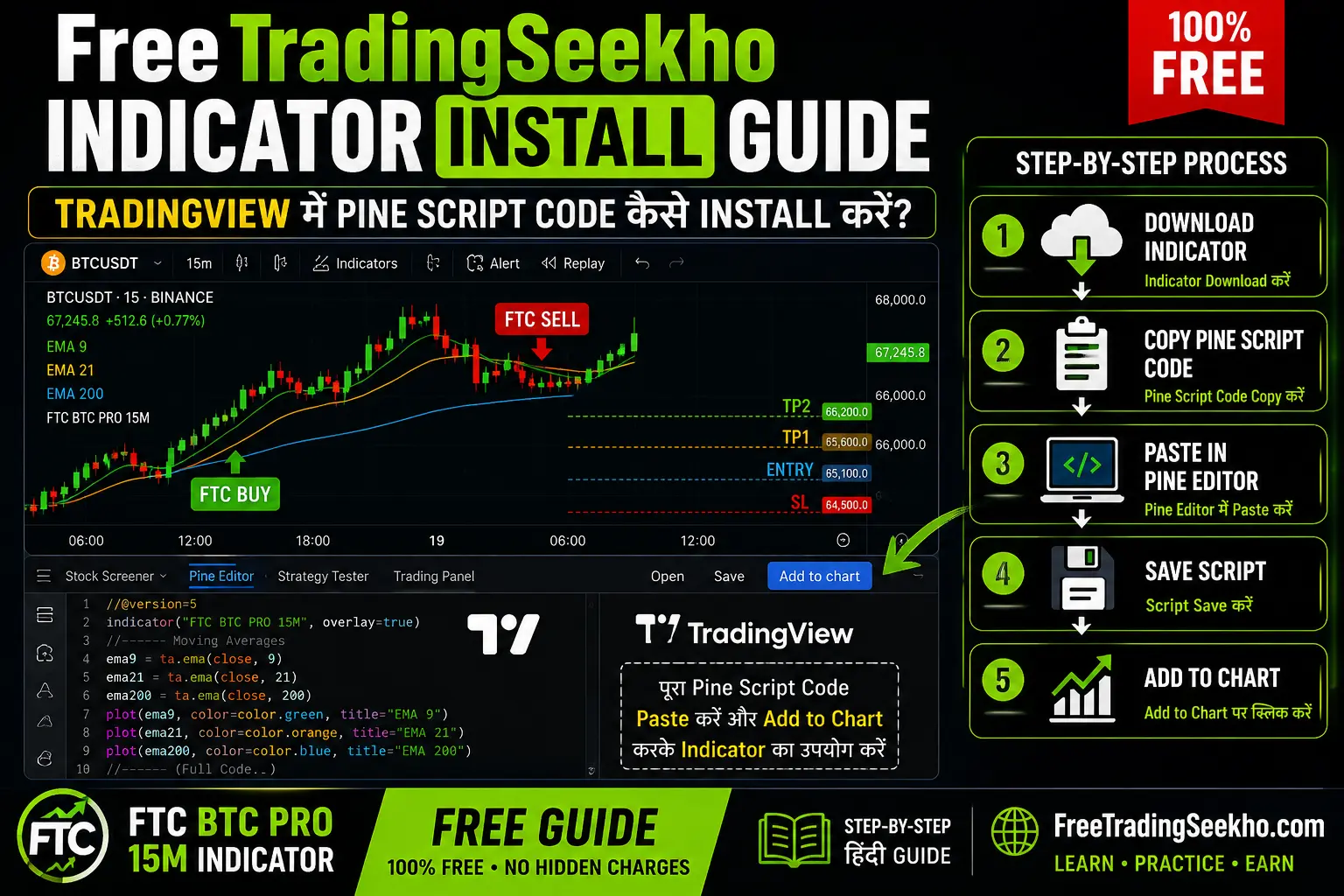
यदि आपने FreeTradingSeekho से कोई भी Indicator डाउनलोड किया है, जैसे FTC BTC PRO 15M Indicator, और समझ नहीं आ रहा कि इसे TradingView में कैसे लगाना है, तो यह गाइड आपके लिए है।
इस लेख में हम Step-by-Step बताएंगे कि डाउनलोड किए गए Indicator को TradingView में कैसे Install करें और उसका उपयोग कैसे शुरू करें। Free Trading Seekho Indicator Install Guide
सबसे पहले समझें – Indicator Download करने के बाद क्या मिलता है?
जब आप FreeTradingSeekho से कोई भी Indicator डाउनलोड करते हैं, तो आपको एक Pine Script Code मिलता है।
Pine Script Code क्या होता है?
Pine Script एक Code होता है जिसे TradingView पढ़ता है और उसी Code की मदद से आपका Indicator Chart पर दिखाई देता है।
आसान भाषा में समझें:
Pine Script = Indicator की पूरी Programming
यदि यह Code TradingView में Paste नहीं करेंगे तो Indicator Chart पर दिखाई नहीं देगा।
Indicator Install करने के लिए क्या चाहिए?
- TradingView Account
- Internet Connection
- Free Trading Seekho से Download किया गया Pine Script Code
Step 1 : Indicator Download करें
सबसे पहले FreeTradingSeekho से अपना पसंदीदा Indicator Download करें।
उदाहरण:
- FTC BTC PRO 15M
- Free BTC Indicator
- Future Premium Indicators
डाउनलोड करने के बाद आपको Pine Script Code मिलेगा।
Step 2 : TradingView Open करें
TradingView Website या App खोलें।
अपने Account में Login करें।
अब जिस Chart पर Indicator लगाना चाहते हैं उसे Open करें।
उदाहरण:
- BTCUSDT
- ETHUSDT
- NIFTY
- BANKNIFTY
Step 3 : Pine Editor खोलें
Chart के नीचे Pine Editor लिखा दिखाई देगा।
उस पर क्लिक करें।
अब एक Code Editor खुल जाएगा।
यहीं पर Indicator का Code Paste किया जाता है।
Step 4 : पुराना Code Delete करें
यदि Editor में पहले से कोई Code लिखा है तो उसे पूरा Delete कर दें।
अब Editor खाली होना चाहिए।
Step 5 : FreeTradingSeekho Indicator Code Paste करें
अब Download किया गया पूरा Pine Script Code Copy करें।
उसे Pine Editor में Paste कर दें।
ध्यान रखें:
- पूरा Code Copy होना चाहिए।
- किसी भी Line को Delete न करें।
- Code में बदलाव न करें।
Step 6 : Save करें
ऊपर Save Button पर क्लिक करें।
Indicator का नाम लिखें।
उदाहरण:
FTC BTC PRO 15M
अब Save कर दें।
Step 7 : Add To Chart
अब Add To Chart Button पर क्लिक करें।
कुछ सेकंड बाद आपका Indicator Chart पर दिखाई देने लगेगा।
यदि Code सही है तो:
- EMA दिखाई देंगे।
- BUY Signal दिखाई देगा।
- SELL Signal दिखाई देगा।
- Dashboard दिखाई देगा।
- Stop Loss और Target दिखाई देंगे।
यानी आपका Indicator सफलतापूर्वक Install हो चुका है।
Indicator Install होने के बाद क्या करें?
अब केवल Chart देखकर Trade नहीं लेना है।
पहले:
- Indicator कैसे काम करता है समझें।
- BUY Signal की Condition पढ़ें।
- SELL Signal की Condition पढ़ें।
- Demo Account पर Practice करें।
- उसके बाद ही Real Trading करें।
अगर Indicator दिखाई नहीं दे रहा?
तो यह जांचें:
- Code पूरा Paste हुआ है।
- Pine Version सही है।
- Save किया है।
- Add To Chart दबाया है।
- सही Chart Open है।
- सही Timeframe चुना है।
Indicator की Settings कैसे बदलें?
Indicator के नाम के सामने ⚙️ Icon पर क्लिक करें।
यहाँ से आप:
- EMA
- ATR
- Volume Filter
- Colors
- Alerts
बदल सकते हैं।
BUY और SELL Alert कैसे लगाएं?
- Alert Button पर क्लिक करें।
- Condition में अपना Indicator चुनें।
- BUY Alert या SELL Alert चुनें।
- Create Alert पर क्लिक करें।
अब Signal आते ही Notification मिल जाएगी।
Beginners के लिए महत्वपूर्ण सलाह
यदि आप बिल्कुल नए Trader हैं तो:
- पहले Demo Trading करें।
- केवल Indicator देखकर Trade न लें।
- हमेशा Stop Loss लगाएं।
- Risk Management का पालन करें।
- धीरे-धीरे अनुभव बढ़ने पर ही Capital बढ़ाएं।
निष्कर्ष
FreeTradingSeekho Indicator Install करना बहुत आसान है।
बस:
✅ Indicator Download करें।
✅ Pine Script Code Copy करें।
✅ TradingView के Pine Editor में Paste करें।
✅ Save करें।
✅ Add To Chart पर क्लिक करें।
इसके बाद आपका Indicator Chart पर काम करना शुरू कर देगा।
यदि आपको Indicator Install करने में कोई समस्या आती है, तो Free Trading Seekho की अन्य Guides भी पढ़ें, जहाँ हर Indicator के साथ Installation और Use Guide विस्तार से दी जाएगी।








Leave a Comment